Dgn smkin banyaknya jenis virus yg menyebar, gw mw ngsih tau bbrp cara umum bwt ngilangin virus di komputer. Caranya :
1. Cari dan matikan proses virus yg lg jalan (sebaiknya jgn pk taskmgr, pk aplikasi untuk liat proses yg ada informasi ttg lokasi filenya) krn biasanya nama file virus 'menyamai' nama file-file system yg mutlak dijalankan oleh system, biasanya "smss.exe, lsass.exe, csrss.exe, svchost.exe, services.exe, winlogon.exe, spoolsv.exe". Krn file-file system (yg td gw sbutin) yg asli (dr windows) ada di folder C:\WINDOWS\system32\, dan JANGAN matikan proses file system yg ada di folder C:\WINDOWS\system32\, tetapi yg lokasi filenya kita rasa ragu-ragu. Sbg contoh, dulu gw prnah mbenerin komp tmen gw yg kna virus. Stlh gw cari-cari, lokasi tempat si virus nyimpen file-filenya ada di folder C:\WINDOWS\system32\A~M~B~U~R~A~D~U~L~S\, memang sih nmny agak aneh, namany jg virus. Dan folder itu sengaja diseting atribut super-hidden spy tidak mudah terdeteksi. Jadi, di komp tmn gw tu, gw matiin proses yg nmny mirip nma file system yg lokasiny ada di folder 'pribadi' si virus tsb.
2. Stlh smw proses virus mati, cari tempat penyimpanan file virus. Biasanya ada di C: ato C:\WINDOWS\ ato C:\WINDOWS\system32. Ingat! Aktifkan setting show hidden & super-hidden, karena biasanya foldernya di-hide. Lalu hapus folder & file2 di dalam folder itu.
3. Cari lagi bbrp file-file virus yang biasanya juga 'diselipkan' di harddisk system (C:).
Kykny sih, ketiga cara itu udah cukup deh. Tinggal langkah trakhir mbenerin setting yg dirubah sm si virus di registry. Lihat setting registry milik komp yg ngga kna virus.
So, ga perlu manggil teknisi lg deh :)
10 November 2008
Cara umum menghilangkan virus


High-Contrast
Fitur yg disediakan oleh windows ini mungkin bisa sangat berguna bagi pngguna komp yg matany kurang sehat. Kenapa dibilang bgtu?? Karena, jika kta mnggunakan fitur ini, maka screen resolution komp kita akan direndahkn mnjdi 800x600, kmdian warna monitor akn brubah mnjdi hitam dan warna lainnya, warna brlwanan mksudny. Jd gni crny :
1. Tekan tombol kombinasi Shift+Alt+PrintScreen
2. Akan muncul kotak dialog, klik OK
3. Maka tampilan monitor akan berubah.. Jeng jeng jeng jeng...
4. Untuk mngmbalikan lagi, tekan tmbl Shift+Alt+PrintScreen lagi.
'Scheme' dr High-Contrast ini bs jg kta ubah, crny :
1. Tekan tombol kombinasi Shift+Alt+PrintScreen
2. Pada kotak dialog yg mncul, Klik Settings
3. Akan muncul kotak dialog Accessbility Options tab Display
4. Klik Settings pada High Contrast
5. Pilih Scheme yg anda inginkan, bisa yg tanpa screen resolution dikecilkan, dll
18 Oktober 2008
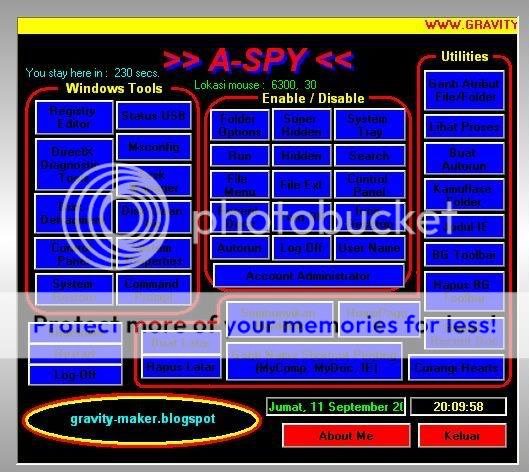
A-Spy
Huh, akhirnya ni program selese jg gw kerjain.. Setelah sekian minggu berhadapan di depan komputer yang dipenuhi ribuan kode.. Akhirnya selesai juga.. Em, program ini sih sebenarnya sebagai antivirus.. Ya, tp gw blm tmbahin fitur2 spti scan virus, dll.. Cuz gw blm tw codeny,, paling cma ngmbaliin setting yg diubah oleh virus, spt terkuncinya registry, taskmanager, command prompt, dll. Program ini jg gw tmbhin fitur2 slain fitur mngmbalikan setting, yaitu fitur appearance, spti lock folder, yaitu mengunci folder pribadi yang isinya ....????..., membuat background toolbar Windows Explorer dan Internet Explorer, dll.
KLIK UNTUK DOWNLOAD
Mengganti tulisan start pada StartMenu
Sebenarnya cara ini sudah lama diutarakan oleh para blogger2 lain. Jadi caranya adalah menggunakan program Resource Hacker buatan Angus Johnson. Anda bisa download di situs ini . Filenya kecil kok, hanya 453KB. Setelah download, buka programnya (ResHacker.exe). Sebelumnya, copy file explorer.exe di direktori C:\WINDOWS ke C:\. Jadi di harddisk C: ada file explorer.exe .
1. Klik menu File-Open, cari file explorer.exe yang ada di direktori C: (file hasil copy tadi).
2. Buka bagian String Table-37-1033.
3. Maka di bagian kanan akan muncul beberapa tulisan, termasuk tulisan "start".
4. Ini gambar yang akan muncul : 
5. Ganti tulisan "start" dengan tulisan yang anda inginkan (misal "ryan"), maka akan muncul seperti pad gambar ini : 
6. Klik tombol "Compile Script".
7. Klik menu File-Save.
8. Lalu tutup jendela ResourceHacker.
9. Restart Komputer
10. Masuklah ke menu "Advanced Startup Options"-> caranya tekan&tahan tombol F8 sebelum muncul loading logo WindowsXP (setelah booting)
11. Pilih "Safe Mode With Command Prompt"-> menggunakan keyboard(atas/bawah) dan enter
12. Tunggu hingga masuk ke Windows, screen resolution akan dikecilkan hingga 800x600 pixels, karena ini merupakan safe mode (mode aman)
13. Maka akan muncul jendela Command Prompt
14. Tulis kata2 berikut :
copy C:\explorer.exe C:\WINDOWS\explor.exe
ren C:\WINDOWS\explorer.exe explorer_asli.exe
ren C:\WINDOWS\explor.exe explorer.exe
15. Restart komputer lagi(mode normal -> tidak usah masuk Advanced Startup Options)
16. Lihat apakah tulisan start sudah ganti
Ini gambar jika tulisan start telah diganti 
Bermain mig33 di komputer
Cara ini bukan dengan membuka situs mig33 di komputer, tetapi menggunakan program "SjBoy mig33 portable" yang bisa anda download di situs ini . Setelah download buka file "SjBoy mig33jakarta 3.05.exe". Karena ini program portable, jadi programnya bisa langsung dijalankan tanpa perlu diinstall dulu. Anda bisa memilih jenis HPnya sesuai keinginan. Cara menggunakan program ini, yaitu dengan klik tombol2 yang disediakan. Ingat, komputer harus sudah tersedia koneksi internet.
DOWNLOAD VIDEO YOUTUBE
Sebenarnya cara ini bisa dibilang sudah lama. Saya juga tau cara ini karena melakukan sharing dengan teman-teman saya yang juga hobi komputer. Jadi cara download video dari youtube adalah :
1. Buka situs youtube
2. Cari video yang diinginkan
3. Copy situsnya (misalnya http://www.youtube.com/watch?v=FLWdGJHW_48)
4. Buka situs keepvid
5. Paste-kan situs yang tadi di-copy ke dalam kotak alamat di situs keepvid
6. Klik Download
7. Pilih mode download, apakah Low Quality atau High Quality
- Jika Low Quality, maka file videonya adalah file *.flv
- Jika High Quality, maka file videonya adalah file *.mp4
- Saya biasanya menggunakan Low Quality
8. Maka akan muncul kotak dialog, pilih "Save To Disk", klik OK
9. Jika proses download telah selesai, namai file video yang telah di-download tadi dengan nama "(terserah).flv"
03 Agustus 2008
Mengganti Letter Setiap Drive
Letter adalah nama yang disusun secara urut pada setiap harddisk. Artinya, biasanya drive system bernama "C:" dan drive disket biasanya "A:" dan drive harddisk "D:", "E:" dan seterusnya. Cara menggantinya ialah :
1. Klik Start Menu-Run
2. Tulis "compmgmt.msc" (tanpa petik)
3. Masuk ke directori "Storage-Disk Management"
4. Pada bagian atas, klik-kanan drive yang akan diganti 'letter'nya
5. Setelah klik-kanan drive yang dipilih, pilih "Change Drive Letter and Paths..."
6. Klik Change
7. Pilih nama abjad dari yang disediakan sebagai 'letter'nya
8. Klik OK
9. Maka akan muncul kotak konfirmasi, yang isinya "apakah kita yakin untuk mengganti letter drive tersebut, karena mungkin dapat menyebabkan beberapa program tidak berjalan sempurna"
10. Pilih OK saja.
11 Juli 2008
Mendownload musik di musik-live.net
Situs musik-live.net yang sering digunakan sebagai situs sumber musik indonesia maupun luar itu ternyata musik-musiknya bisa kita download.. Musik-musiknya biasa dipakai sebagai theme song (background musik) pada friendster dan situs lainnya.. Cara ini menggunakan program "Internet Download Manager" yang bisa anda anda download di situs INI Setelah download, install program "IDM"nya.. Lalu buka Internet Explorer (mungkin browser lain bisa).. Buka situs musik-live.net Lalu, pilih lagu yang akan didownload.. Maka, akan muncul kotak dialog Internet Download Manager yang berguna untuk mendownload lagu tsb.. Klik Start Download..
Hotkey pindah aplikasi
Hotkey ini bertujuan untuk berpindah dari beberapa aplikasi yang sedang aktif. Karena kita sering kan, males pakai mouse.. Caranya :
1. Siapkan beberapa aplikasi ringan, seperti MS-Word, MS-Excel, Windows Explorer..
2. Aktifkan aplikasi Windows Explorer..
3. Tekan dan tahan tombol Alt
4. Sambil tetap menahan tombol Alt, tekan tombol Tab
5. Maka akan muncul sebuah kotak dialog kecil
6. Tahan terus Alt dan tekan(bukan tahan) Tab
7. Pilih aplikasi yang akan dijalankan
Membuat Virus menggunakan VisualBasic
Caranya, anda gunakan program "VisualBasic_VirusMaker_RC_03" yang diterbitkan oleh Rzwan. Dan sebaiknya komputer anda TIDAK menggunakan antivirus, karena percuma saja kalau file virusnya sudah jadi, akan dihapus oleh antivirus. Program tsb, bisa anda download dulu di situs http://geocities.com/ryan_wh/VB_ViMaker32_RC_03.zip . Setelah download, jalankan dan pakai program tsb untuk membuat virus. Saya tidak akan menerangkan penggunaan programnya, karena sudah ada file bantuannya sendiri. Jadi tetap gunakan resiko sendiri.. Jika pada saat program yang telah terinstall dijalankan dan muncul pesan error, install kembali program tersebut tanpa me-uninstallnya