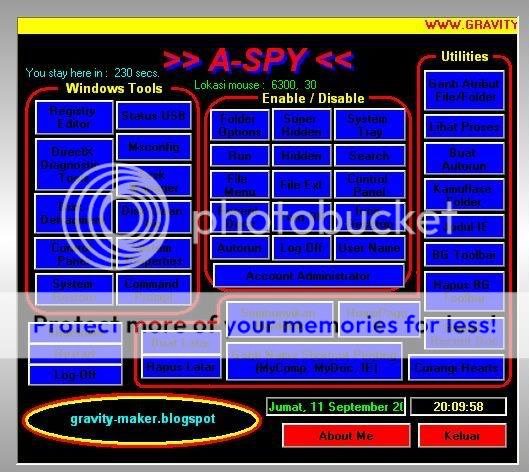
Locker adalah aplikasi buatan saya sendiri.. Fungsi utama file ini adalah untuk membuat folder rahasia.. Dan dilengkapi dengan fitur2 lain, seperti : Memproteksi flashdisk dengan password, Merubah flashdisk menjadi Read Only, Program Process Explorer [seperti Task Manager, ttp lebih lengkap], dll..
Karena ini adalah masih pertama yang saya buat, jadi fiturnya masih sedikit.. Kapasitasnya sedikit kok, kira2 cuma 1,07 MB.. itu juga dengan file2 yang lain..
KLIK UNTUK DOWNLOAD
11 Mei 2008
DOWNLOAD "LOCKER"..


Mengganti nama File/Folder secara tersembunyi
Caranya :
1. Buka Start Menu-Run
2. Ketikkan "cmd"
3. Masukkan kata berikut :
ren "D:\CONTOH" "CONTOH2"
Keterangan:
-Kata setelah "ren" adalah nama folder/file sebelum diubah.
-Kata setelah "D:\CONTOH" adalah nama folder/file seTELAH diubah.
Menghapus File/Folder secara tersembunyi
Caranya :
1. Buka Start Menu-Run
2. Ketikkan "cmd"
3. Masukkan kata berikut utk menghapus folder :
del "D:\CONTOH"
4. Masukkan kata berikut utk menghapus file :
del "D:\Contoh.txt"
Keterangan :
-Untuk menghapus folder sebaiknya semua atributnya dihilangkan/dinormalkan dulu..
-Untuk menghapus file, selalu sertakan ekstensinya!!!
Membuat Folder secara tersembunyi
Caranya :
1. Buka Start Menu-Run
2. Ketikkan "cmd"
3. Masukkan kata berikut :
md "D:\CONTOH"
Keterangan :
-Maka di Harddisk D:\ akan dibuat Folder dengan nama "CONTOH"
-Tetapi, jika membuat folder tanpa nama melalui cara ini, TIDAK BISA!!
Merubah atribut file/folder dengan tersembunyi
Caranya :
1. Buka Start Menu-Run
2. Ketikkan "cmd"
3. Masukkan kata berikut :
attrib +r +s +h +a "D:\CONTOH"
Keterangan :
+r Untuk menambahkan atribut 'Read Only'
+s Untuk menambahkan atribut 'Super'
+h Untuk menambahkan atribut 'Hidden'
+a Untuk menambahkan atribut 'Archive'
"D:\CONTOH" Nama direktori Folder yang akan dirubah atributnya, Jika yang dirubah file, maka disetakan ekstensi file tersebut (ex=CONTOH.txt)
-Jika anda menambahkan atribut +s dan +h maka file/folder tsb akan menjadi 'Super Hidden', yaitu tidak bisa diganti menjadi tidak hidden secara 'Klik kanan-Properties'..
-untuk menghilangkan atau mengurangi atribut, ganti tanda "+" diatas menjadi "-".. Contoh :
attrib -r -s -h -a "D:\CONTOH"
-Tetapi Folder yang dibuat tanpa nama [telah dijelaskan pada lain posting] tidak bisa dirubah atributnya !!
Membuat Folder Tanpa nama
Caranya :
1. Buat Folder Baru
2. Namai Folder Tersebut dengan menekan tombol "Alt+0160"
[Gunakan Bagian Numerik pada keyboard yang ada di keyboard bagian kanan]
3. Tekan Enter
JADIKAH???
08 Mei 2008
MenghaPus 'Recent Document' dengan cepat
Lakukan cara berikut :
1. Buat file ketikan bernama "(terserah).bat"
-Harus berekstensi .bat
2. Edit file tersebut, dan masukkan kata-kata berikut :
@echo off
title UNTUK MENGHAPUS RECENT DOCUMENT
color 0c
echo tekan Y untuk hapus
echo tekan N untuk batal
del "%userprofile%\Recent\*.*"
3. Save file tersebut
4. Coba anda buka file tersebut, dan jika anda mendapat konfirmasi, tekanlah "y"
5. Lihat pada tempat Recent Documents.. KOSONGKAH ??
29 April 2008
Meng-capture tAmpiLan di monitor
Ini untuk membuAt deSktop aTau seMua taMpiLan moNitor, biSa diBuat file gamBar.. Sebaiknya anda menginstall program 'ACDSee dan CoreLDRAW' terlebih dulu...
Cara Uuntuk meng-capture seluruh tampilan layar monitor yang pertama:
-Tekan tombol 'PrintScreenSysRq' pAda keyboArd.. [LetaknYa diaTas tOmboL aNak paNah]
-Masuk ke pRograM ACDSee
-Pada area kosong, klik kanan-Paste
-Masukkan nama file
Carauntuk meng-capture seluruh tampilan layar monitor yaNg kedua:
-Tekan tombol 'PrintScreenSysRq' pAda keyboArd.. [LetaknYa diaTas tOmboL aNak paNah]
-MasuK ke wiNdows paiNt (Start-Programs-Accessories-Paint)
-TeKan Ctrl+V (Paste)
-Klik menu File-Save
-Masukan naMa fiLe
Untuk meng-capture sebagian area,
Caranya :
-Buka aplikasi 'Corel Capture' yaNg diserTakan oLeh prOg coReL
-Pada taB 'Source' piLih areA captuRe di 'Type of Capture'
-Pilih bentuk capture yang aNda suKai
-Tekan 'Hotkey' yg teLah anda settiNg
-Tunggu hingga semua aktivitas terhenti
-Gambar area capture
-Masuk ke prog ACDSee
-Pada area kosong, klik kanan-Paste
-Masukkan nama file
Sebenarnya, masih banyak program lainnya yang dapat melakukan capture monitor juga.
MELIHAT FILE2 YANG TELAH DI-SEARCH
Maksudnya, jiKa kita menggunakan aplikasi 'search' yg aDa di sTart menu, kiTa biSa meLihat kemBaLi kAta2 yAng teLah kiTa'search'... Caranya,
-Masuk ke reGistry (start-run-regedit)
-Masuk ke "My Computer\HKEY_CURRENT_USER\Software\Microsoft\Search Assistant\ACMru\5603 [atau yang dibawahnya]
Jika pada 'key' 5603 aDa 'value' bernama 000 [dan seterusnya], lihat datanya.. Dan tulisan pada 'data' itu aDaLah kaTa2 yaNg teLah kiTa 'search'
27 April 2008
sHutdowN daLam 1 detik
sOftwaRe ini digunakAn unTuk memaTikaN, mErestArt kompi denGan keCepaTan 99999999 miL/miliseconds... Hehehe b'canDa... KecePatanYa itu cePet bgt deh... SebeLumnya marilah kita bersama-sama mendownload program iTu...
KLIK UNTUK MENDOWNLOAD
doWnLoad aJa.. KeciL kok kapasitasnyA cuMa 151 KB..Ketika software iNi diJalankan, akan muncuL sebuah icon pada 'Notification Taskbar' (pojok kanaN bawaH) berGamBar KabeL Listrik.... klik kaNan icon itU,
-About : Tentang Program
-Set Timer : Mematikan komputer dengan waKtu munduR aTau paDa waktu yang diTentuKan seRta jiKa aKan mati scr oTomatis, aKan memberi perinGatan kpd anda
-Power off : Tidak melakukan apa-apa (tidaK akan mati)
-Shutdown : Jika di-klik komputer akan otomatis mati
-Restart : Jika di-klik komputer akan otomatis restart
-Exit : Menutup program
GUNAKAN PROGRAM INI DENGAN BAIK !!!
Langganan:
Postingan (Atom)